
# 域名注册与Cloudflare托管完整指南
# 前言
本文档将为您详细介绍如何在name.com注册域名,并将域名托管到Cloudflare的完整流程。通过本指南,您将能够:
- 在name.com注册心仪的域名
- 注册并设置Cloudflare账号
- 将域名DNS托管到Cloudflare
- 享受Cloudflare提供的CDN加速和安全防护
# 第一步:在name.com注册域名
# 1.1 访问name.com官网
首先,打开浏览器访问name.com (opens new window)官方网站:
- 官网地址:https://www.name.com
# 1.2 注册账户
- 点击页面右上角的"注册"或"Sign Up"按钮
- 填写注册信息:
- 邮箱地址
- 设置密码
- 姓名信息
# 1.3 查询并注册域名
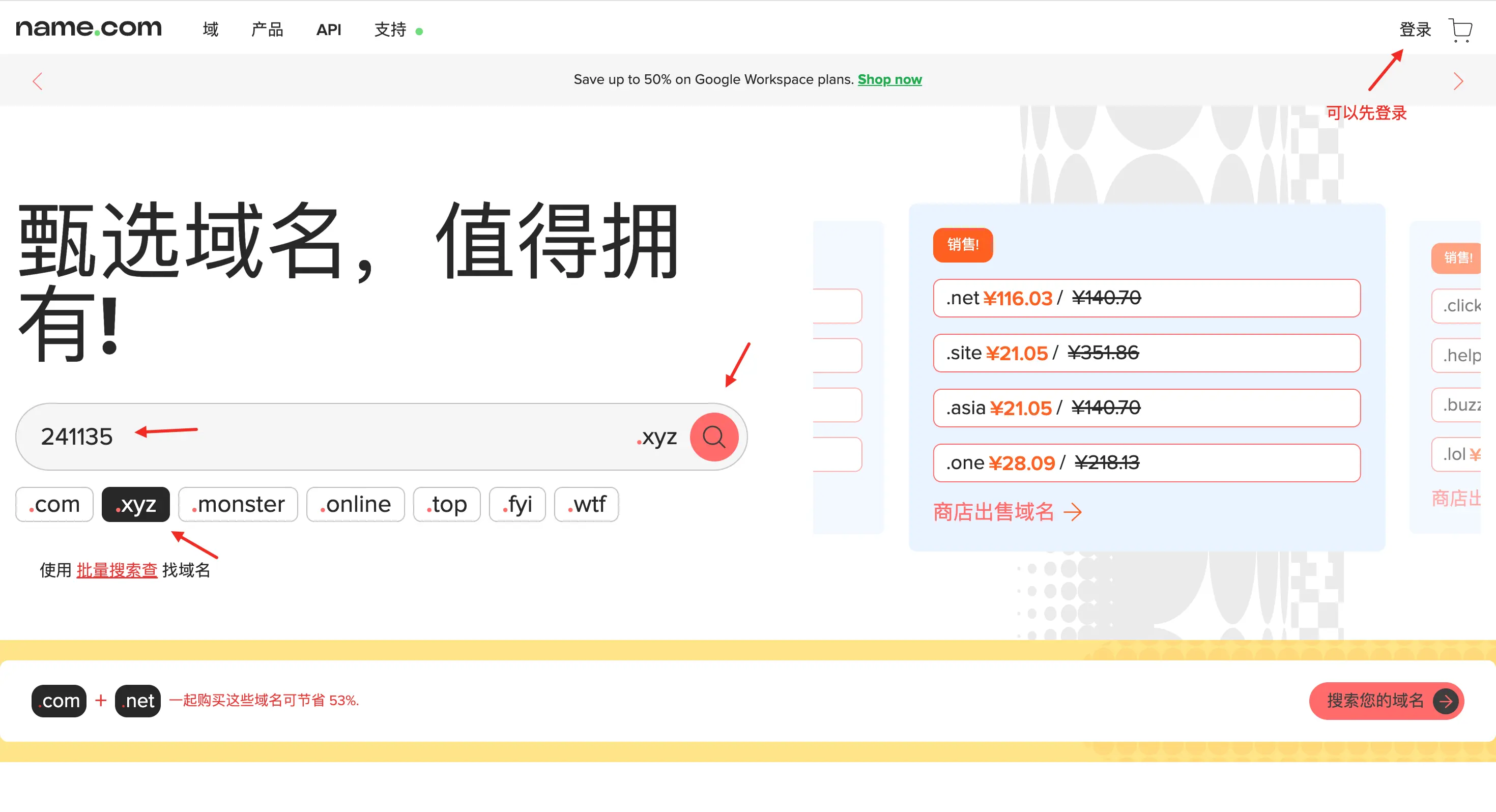
- 在首页的搜索框中输入您想要的域名
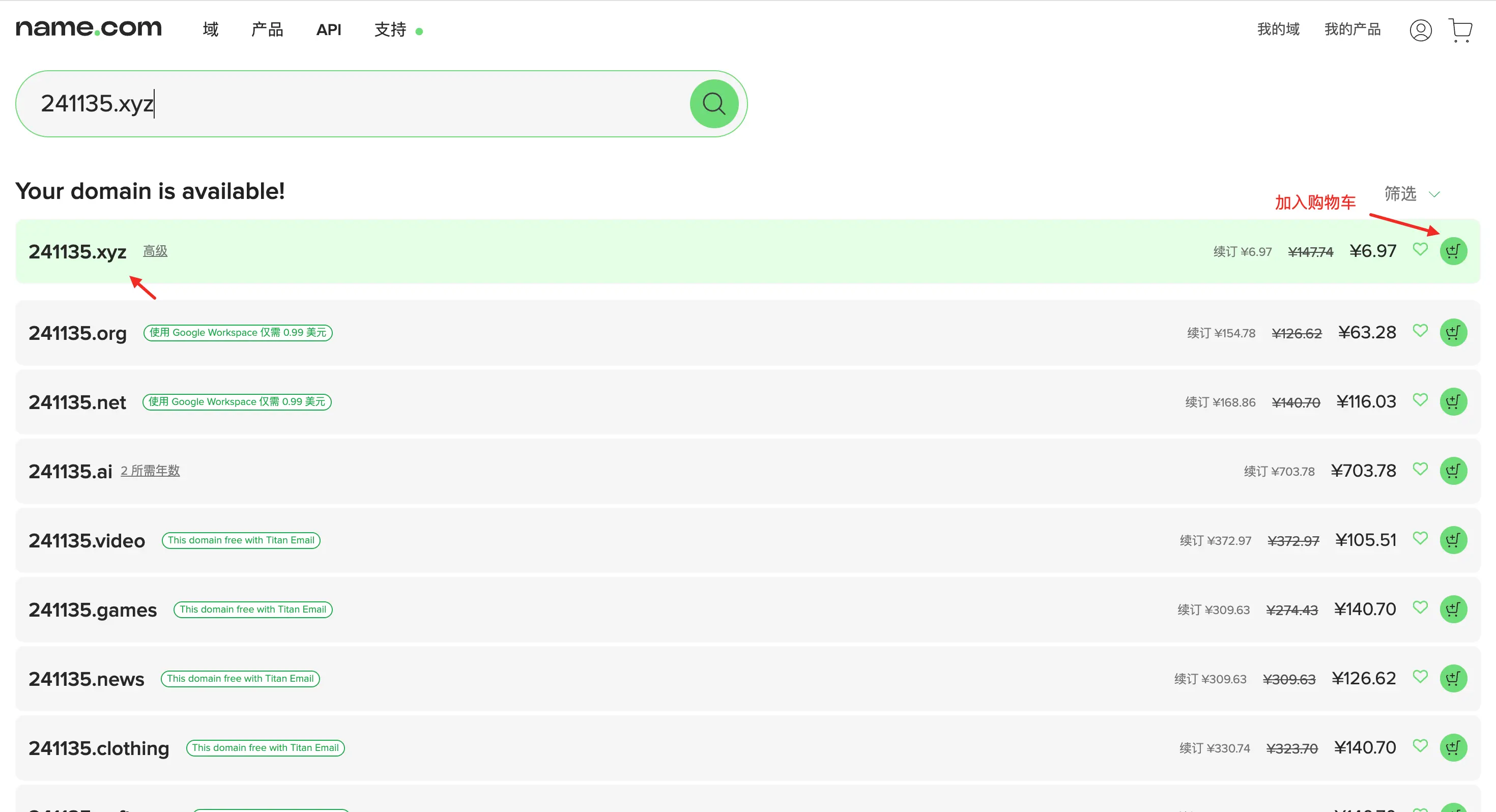
- 点击"搜索"按钮查看域名可用性
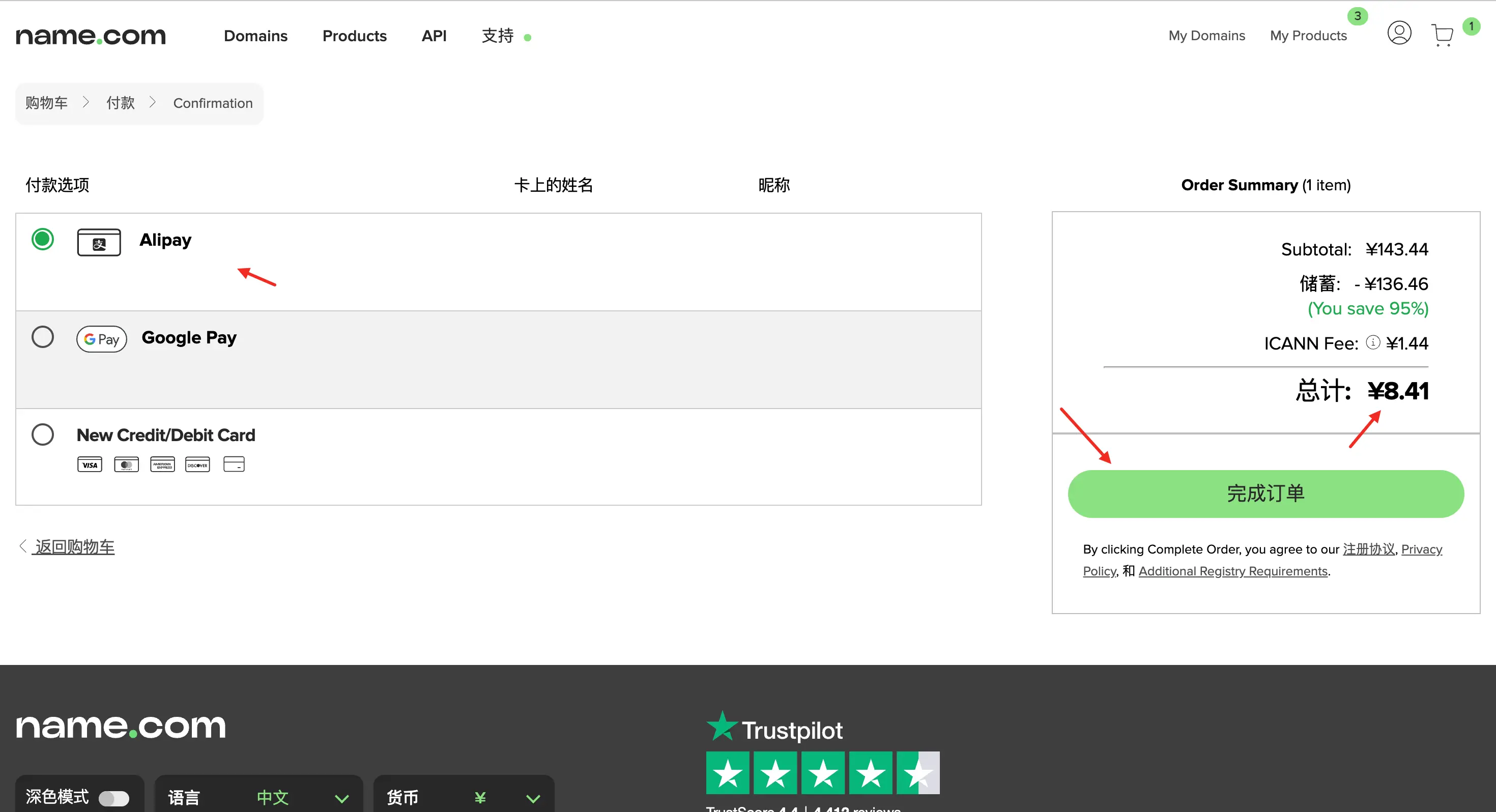
- 如果域名可用,点击"添加到购物车"或"立即注册"
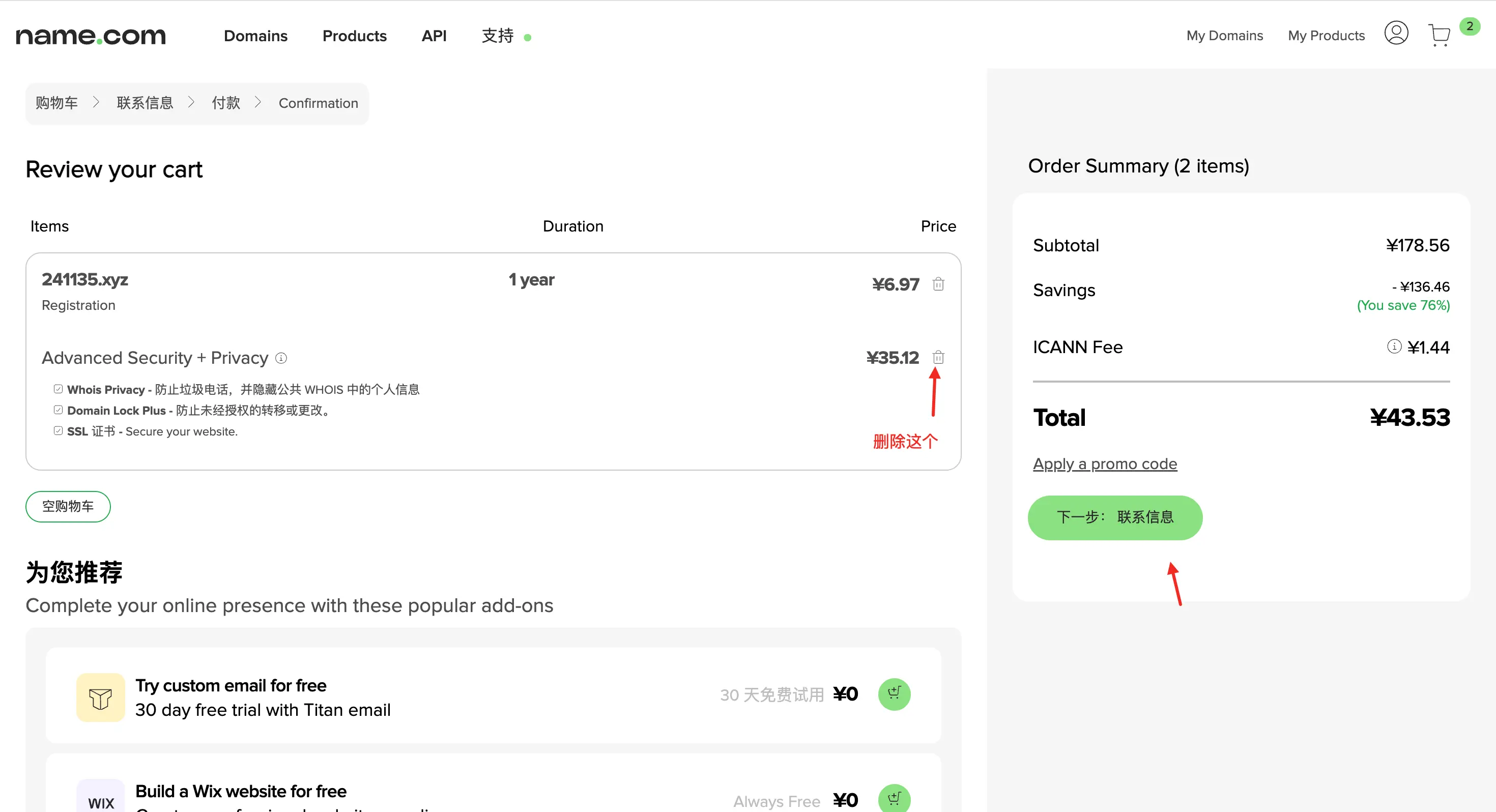
- 选择注册年限(建议至少1年)
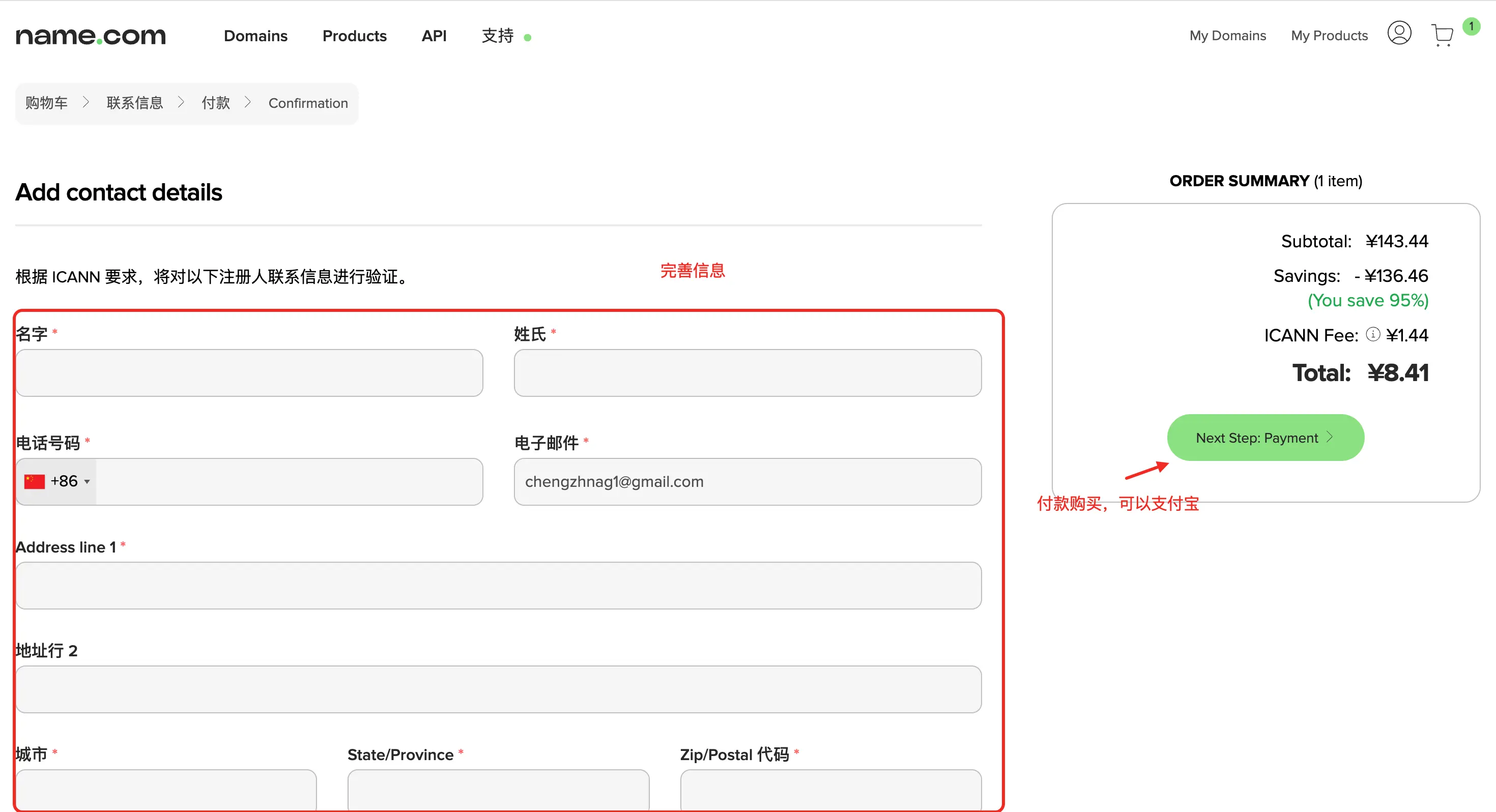
- 确认订单并完成支付
步骤1
步骤2
步骤3
步骤4
步骤5
# 第二步:注册并设置Cloudflare账号
# 2.1 访问Cloudflare官网
打开浏览器访问Cloudflare (opens new window)官方网站:
- 官网地址:https://www.cloudflare.com
# 2.2 注册Cloudflare账号
- 点击"登录/注册"按钮
- 选择"创建账户"
- 填写注册信息:
- 邮箱地址(建议使用与name.com相同的邮箱)
- 设置密码
- 姓名信息
- 完成邮箱验证
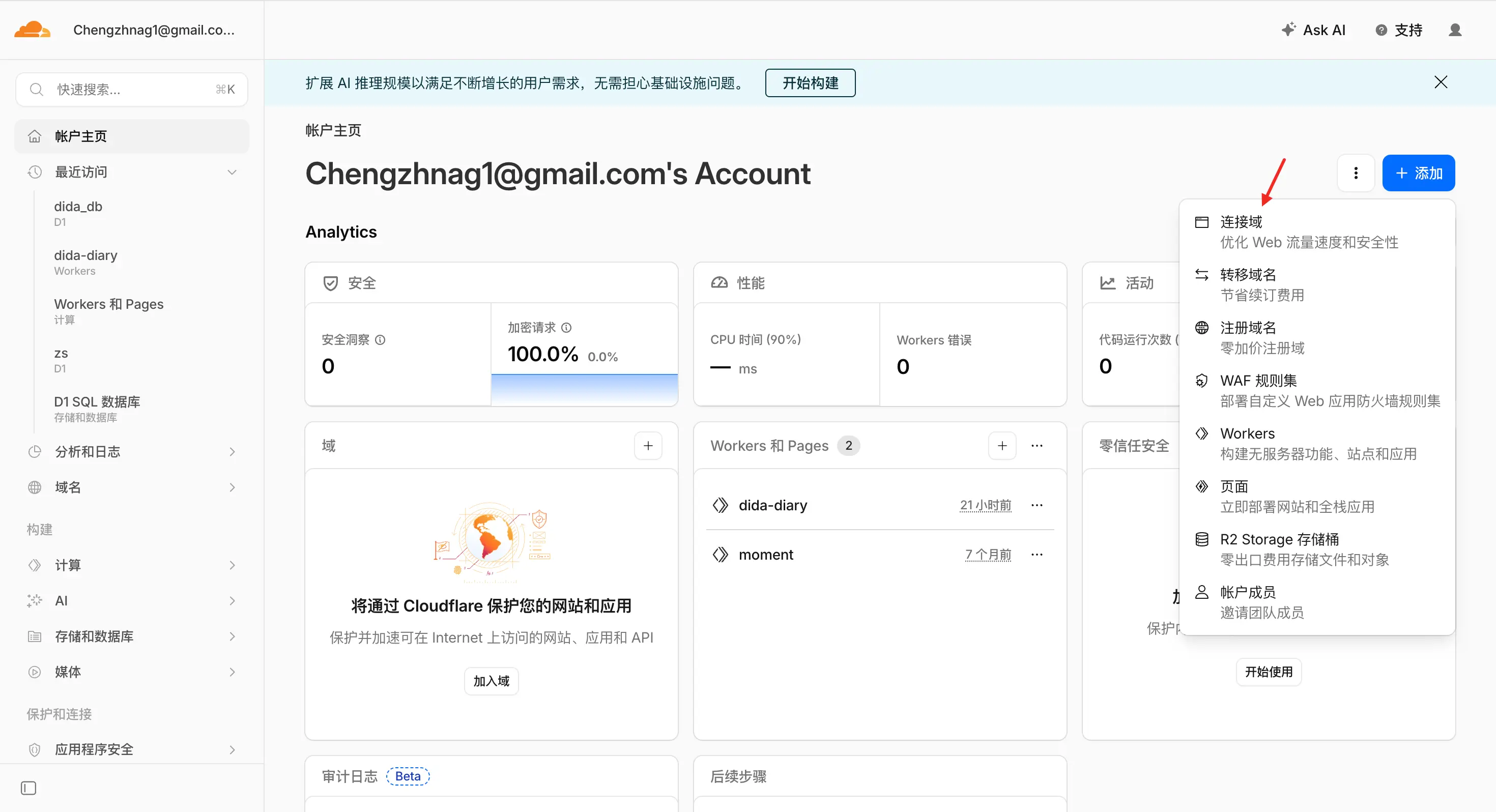
# 2.3 添加您的域名
- 登录Cloudflare控制台
- 点击"添加站点"按钮
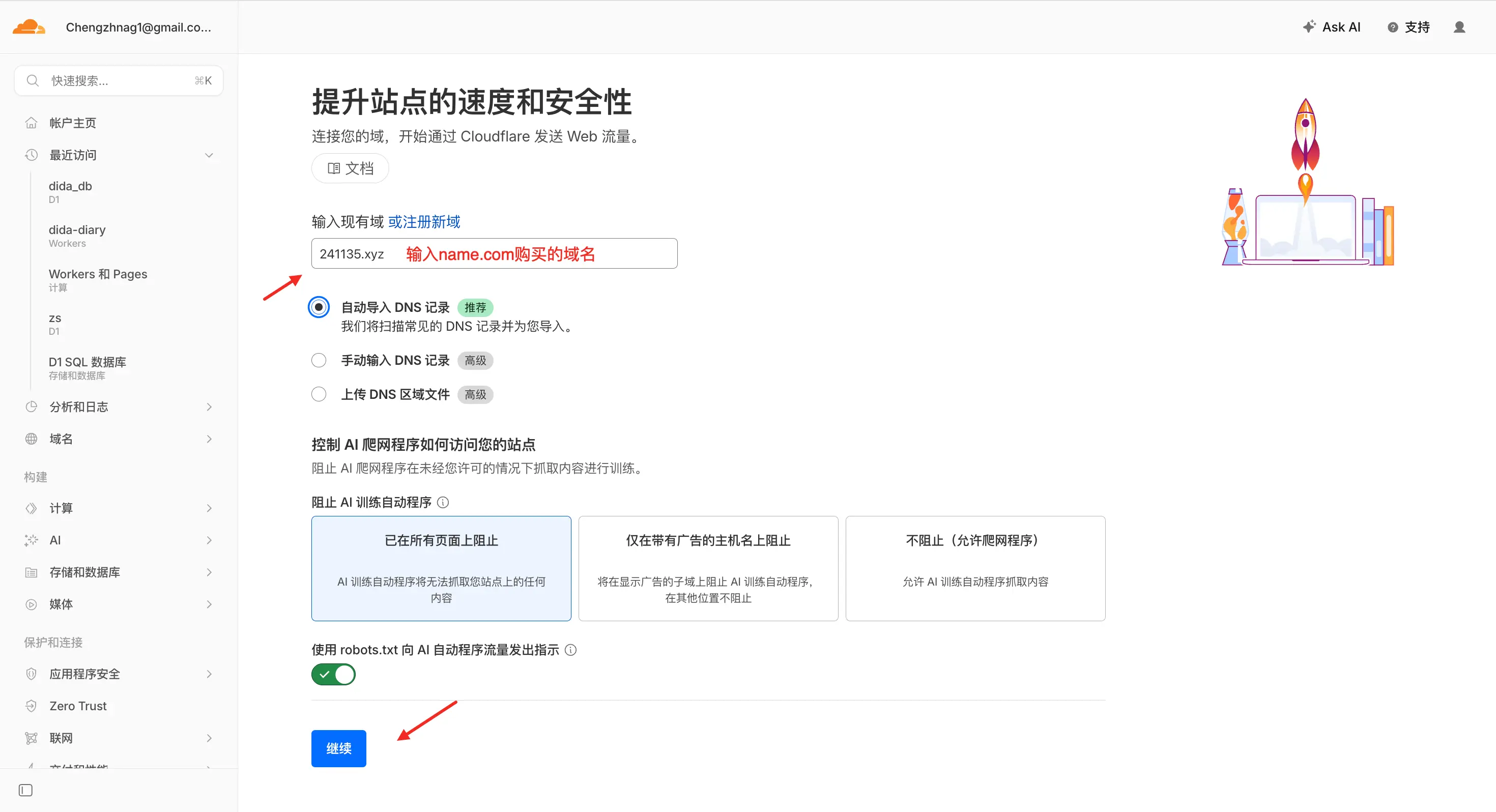
- 输入您在name.com注册的完整域名(如:example.com)
- 点击"添加站点"
# 2.4 选择套餐计划
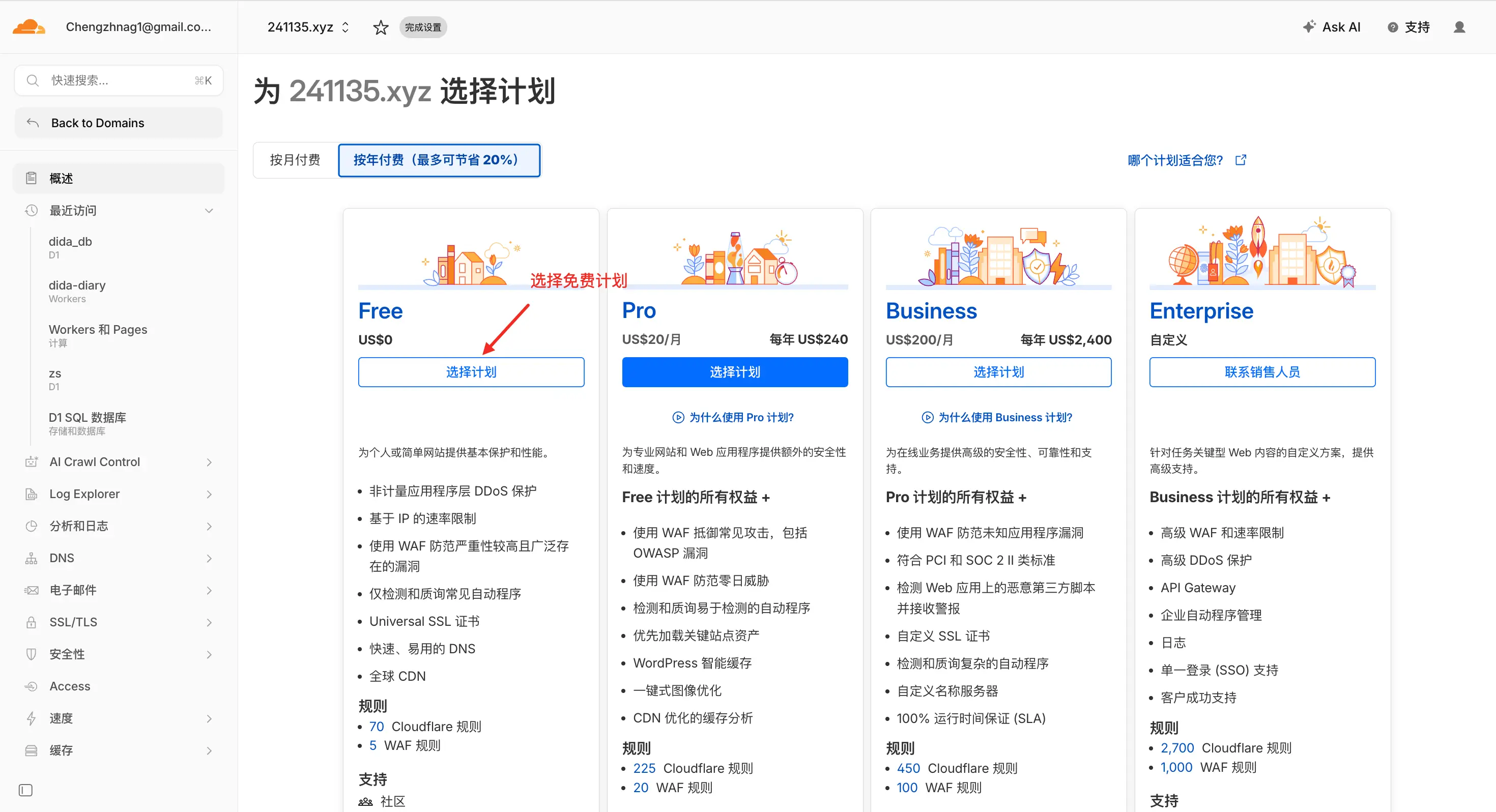
- 在套餐选择页面,选择"免费套餐(Free)"
- 点击"继续"按钮
- Cloudflare将开始扫描您的域名DNS记录
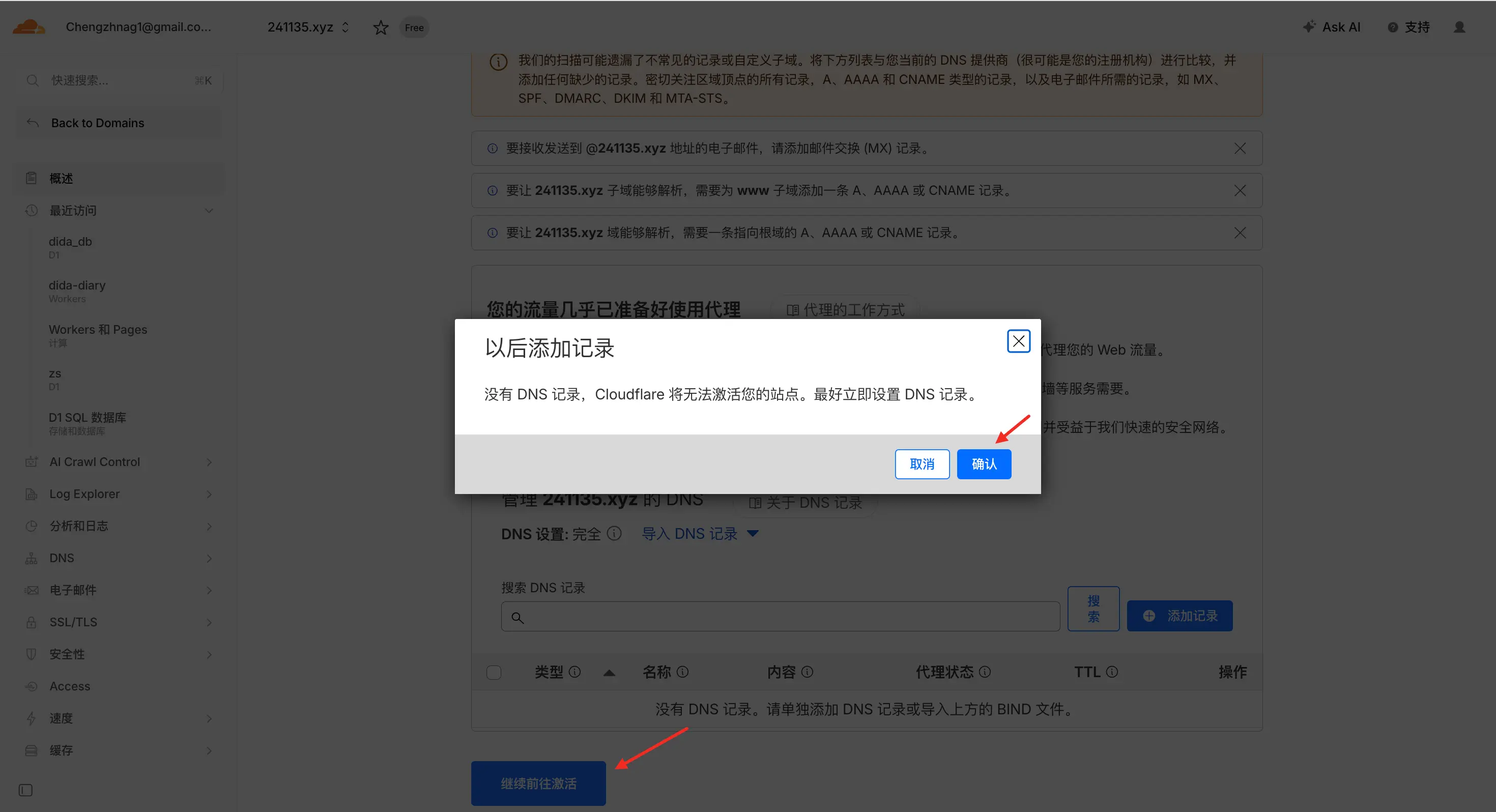
# 2.5 获取NS服务器地址
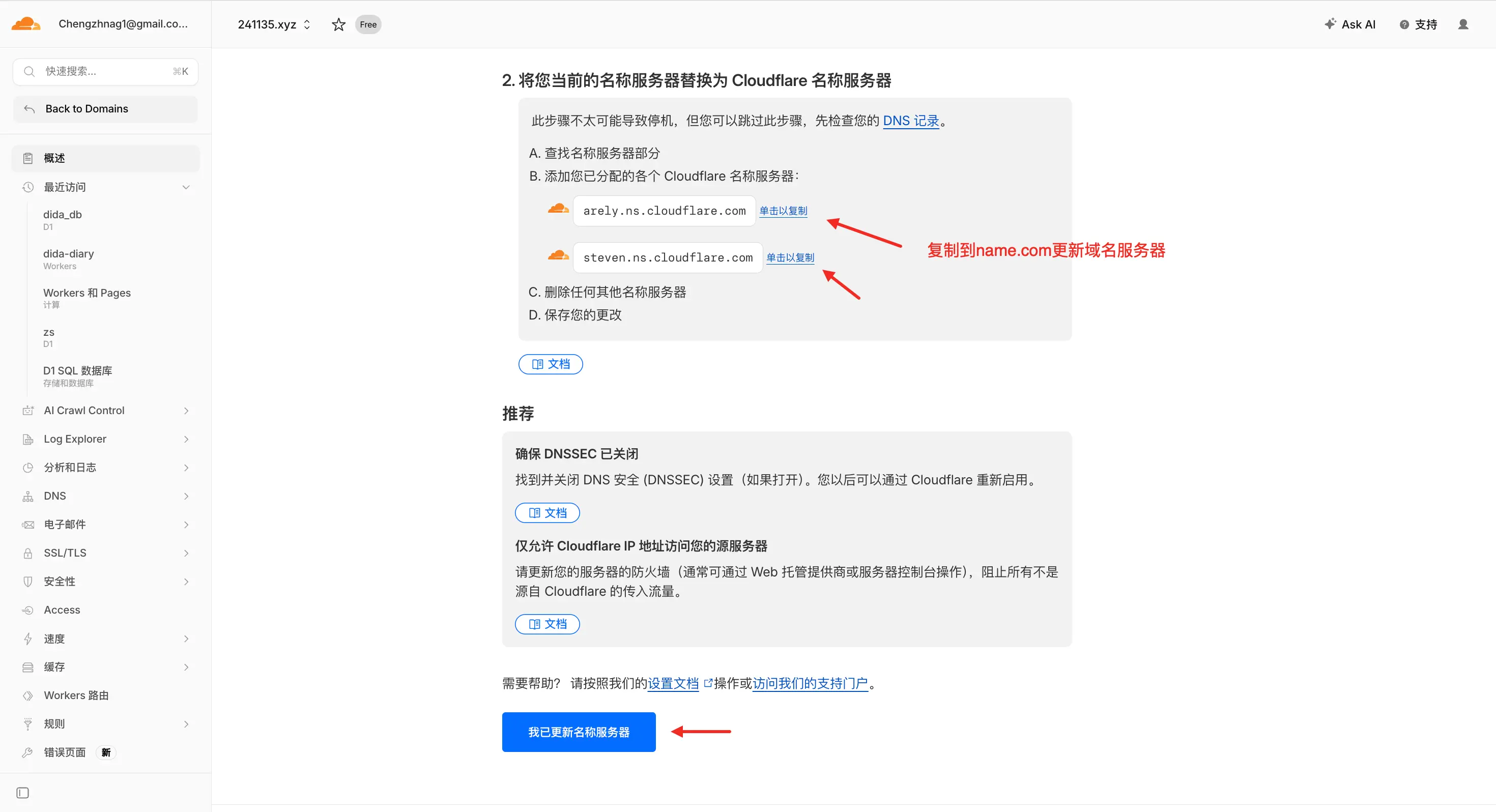
扫描完成后,Cloudflare会显示:
- 两个NS服务器地址(格式如:lola.ns.cloudflare.com)
- 需要将这些NS地址复制保存
# 第三步:将域名托管到Cloudflare
# 3.1 登录name.com账户
- 访问https://www.name.com
- 使用您的账户信息登录
# 3.2 进入域名管理页面
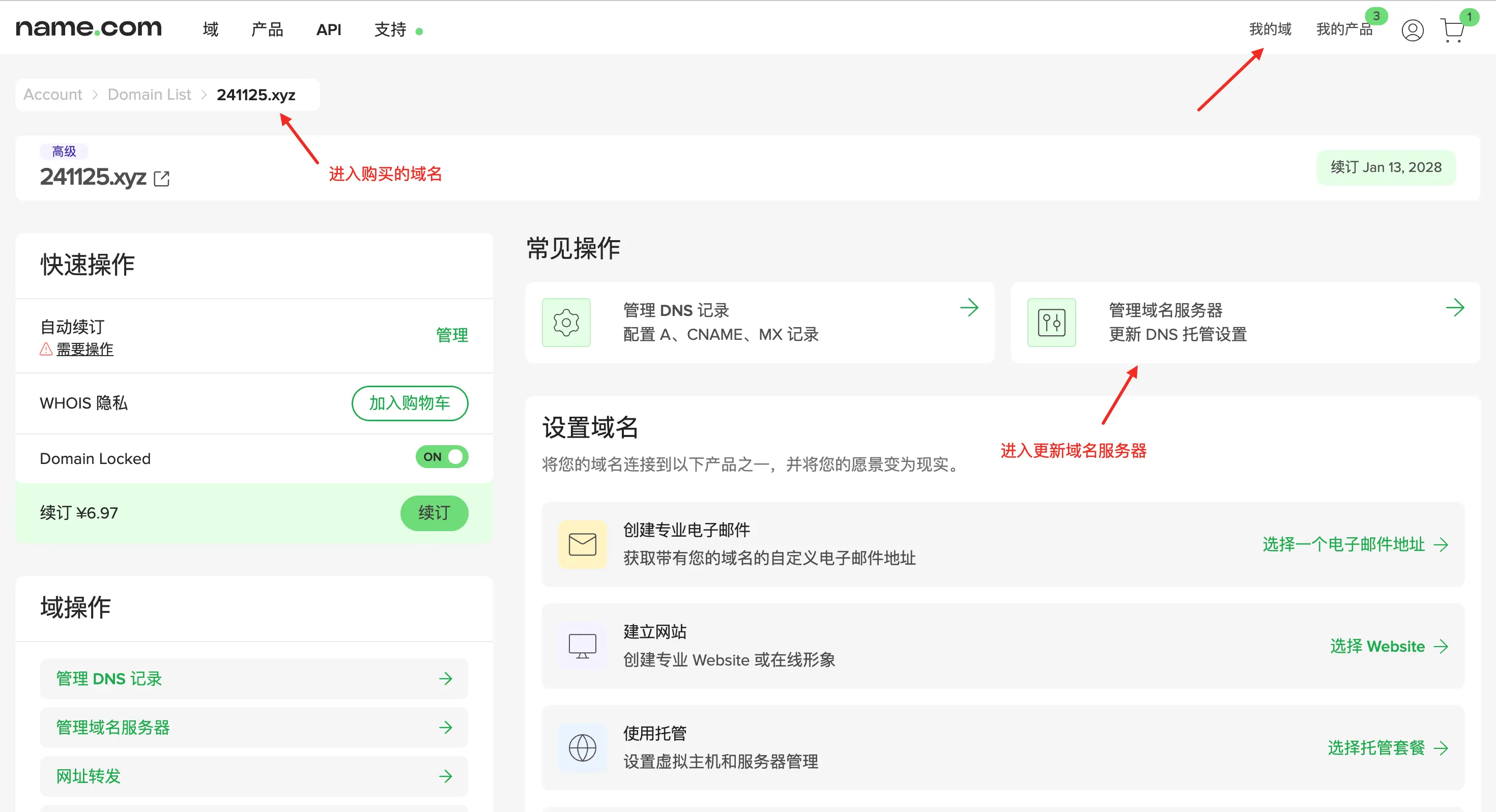
- 点击"我的域名"或"Domain Manager"
- 在域名列表中找到您要托管的域名
- 点击该域名进入管理页面
# 3.3 修改DNS服务器设置
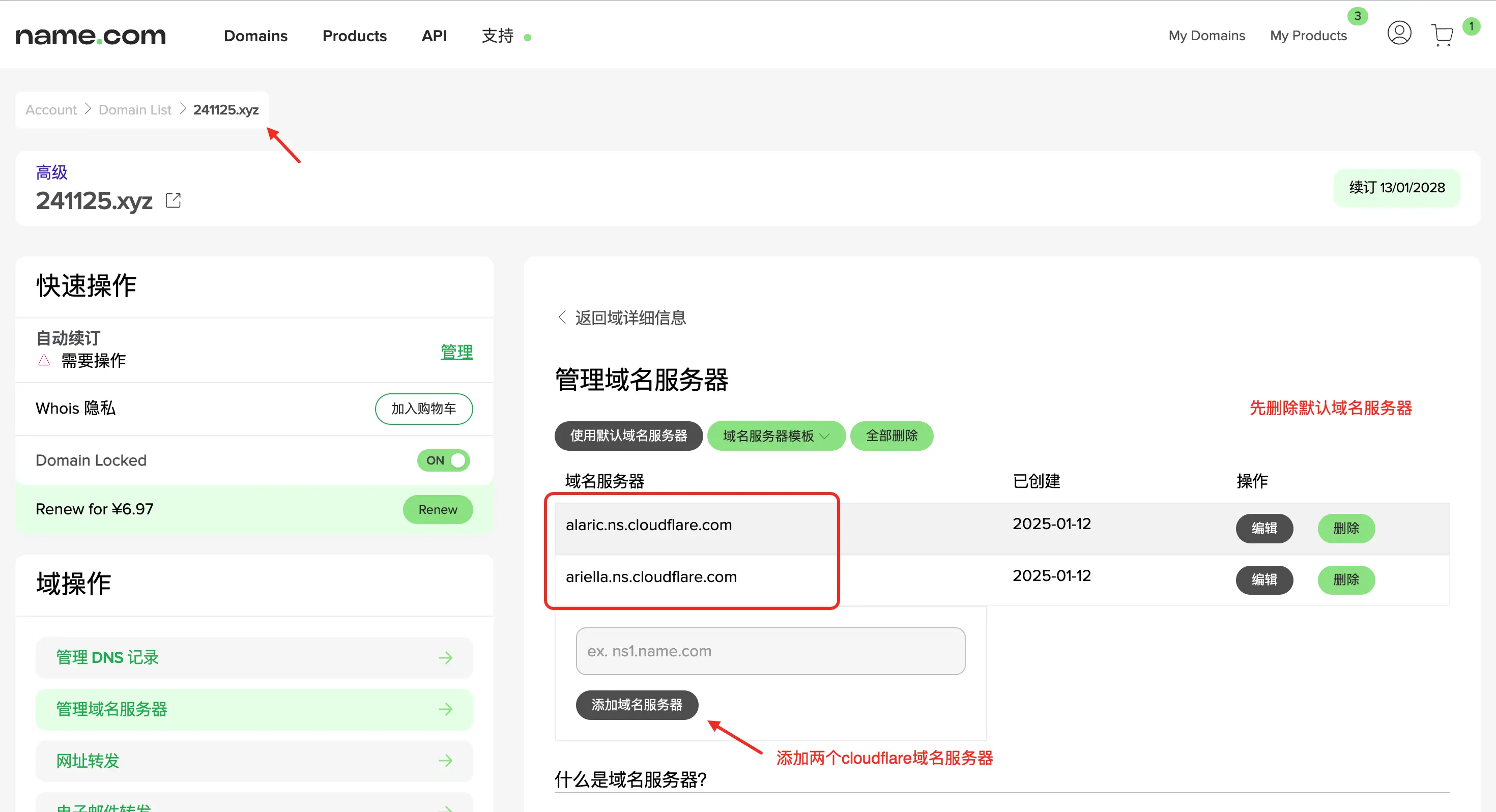
- 找到"NameServers"或"域名服务器"设置
- 点击"修改"或"编辑"按钮
- 删除原有的DNS服务器地址
- 粘贴从Cloudflare获取的两个NS服务器地址
- 确认无误后点击"保存"或"提交"
# 3.4 等待DNS生效
- DNS更改需要时间传播(通常5-48小时)
- 大多数情况下10-30分钟即可生效
- 您可以在Cloudflare控制台查看域名状态
# 第四步:验证和配置
# 4.1 验证DNS设置
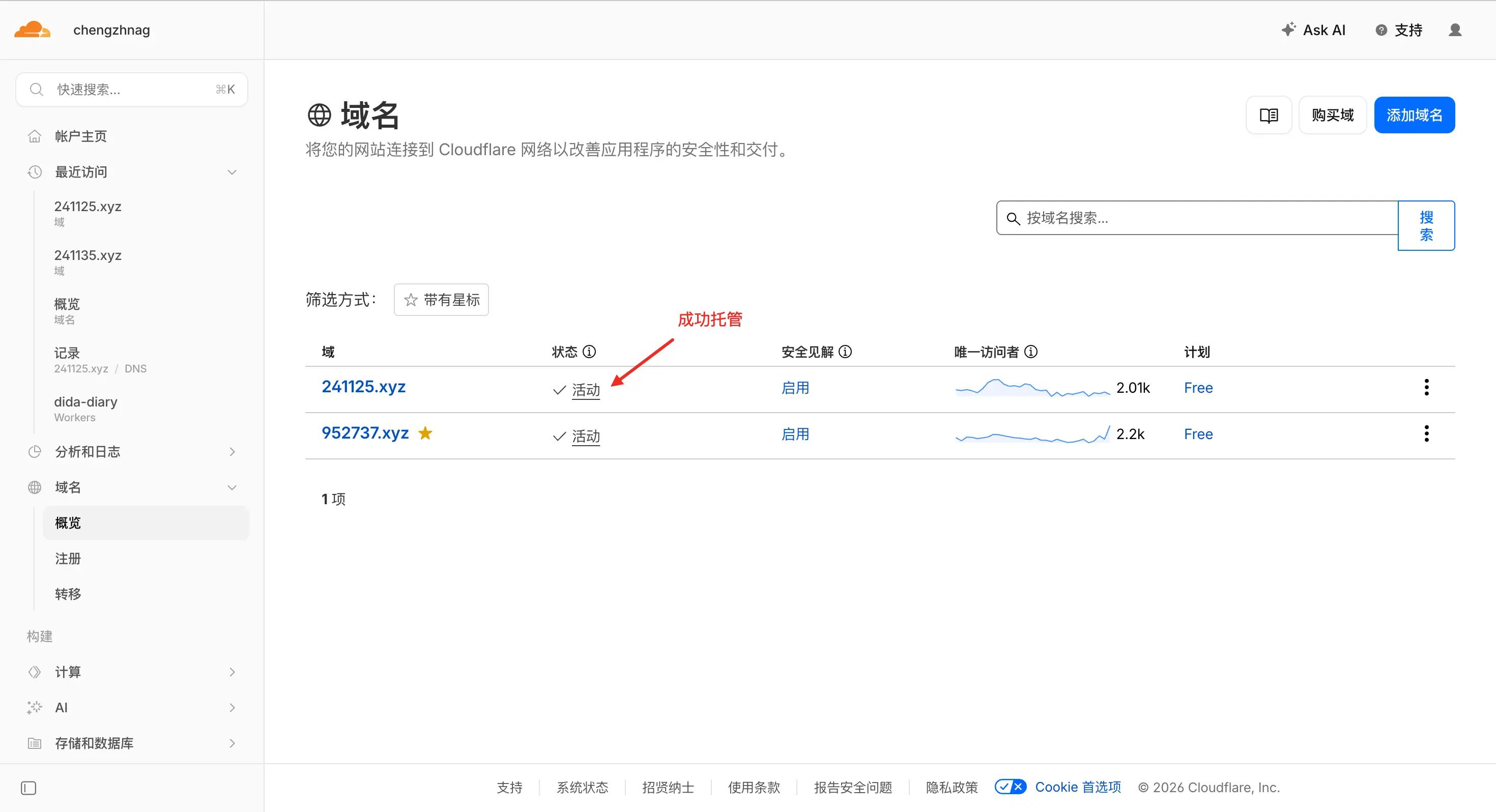
- 回到Cloudflare控制台
- 查看域名状态是否显示为"活动 或 Active"
# 4.2 配置SSL/TLS(可选)
- 进入"SSL/TLS"设置页面
- 选择"完全(严格)"模式
- 确保网站实现端到端加密
# 结语
通过以上步骤,您已经成功将name.com注册的域名托管到Cloudflare。现在您可以享受Cloudflare提供的免费CDN加速、SSL证书和强大的安全防护功能。
如有任何问题,欢迎参考Cloudflare官方文档或联系客服支持。祝您的网站运行顺利!